参加者向けガイド (PC版)
PCブラウザから Irodori を快適に利用するためのガイドです。
PC版の使い方について
自宅のデスクやオフィスのPC環境からアクセスする場合、広い画面を使って複数のコミュニティの予定を見比べたり、詳細な活動記録を整理したりするのに適しています。
このガイドでは、PCブラウザからIrodoriにアクセスし、各種コミュニティ機能を利用して、活動の全体像を把握しながら参加していくための基本的なステップを解説します。
コミュニティに参加
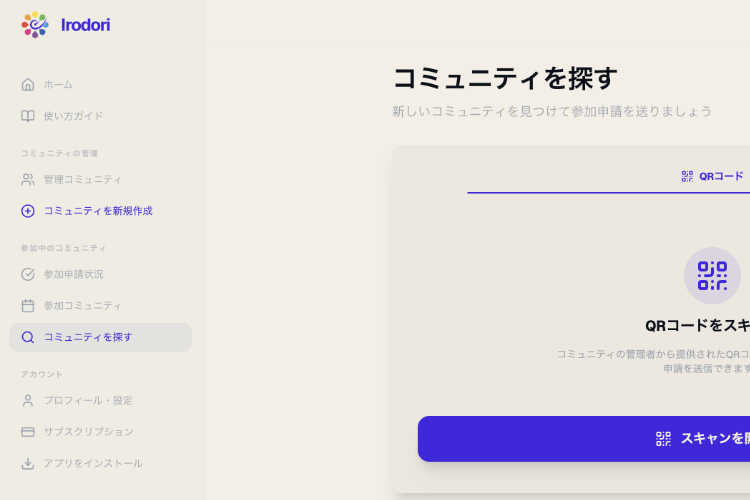
Irodoriでは、メールアドレスなどの個人情報を交換することなく、QRコード一つで簡単にコミュニティに参加できます。プライバシーを保ちながら、スムーズに連携を始めましょう。
ログイン後のダッシュボード画面のサイドメニューから、新しいコミュニティとの出会いを探すことができます。
活動予定の確認
参加しているコミュニティの予定は、カレンダー形式で直感的に確認できます。複数のコミュニティに所属していても、見落とすことなくスケジュールを管理可能です。
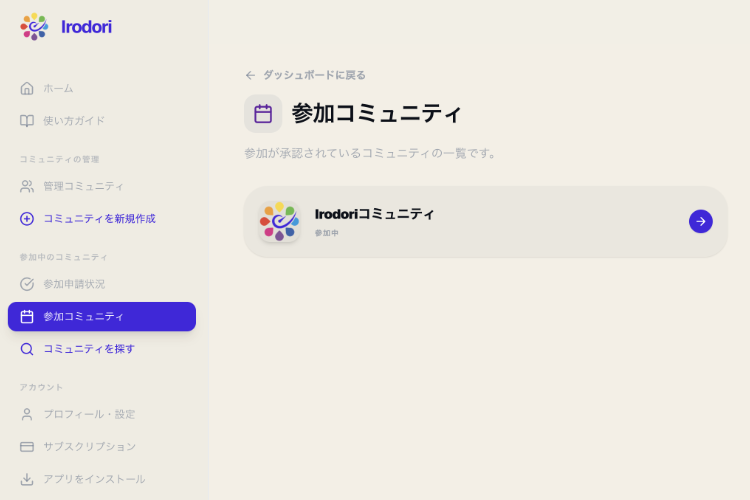
所属しているコミュニティが一覧で表示されます。活動頻度やメンバー数などの基本情報を確認しながら、目的のコミュニティを選択して詳細ページへ移動しましょう。
予定の出欠確認
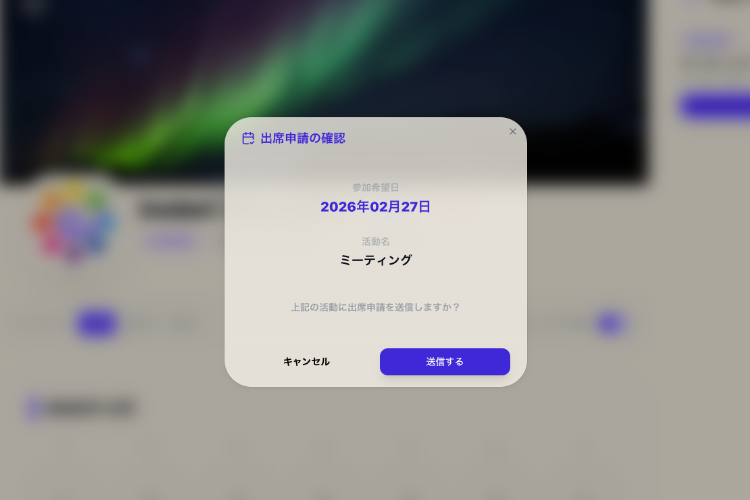
「出席」か「欠席」かを伝えることは、スムーズな運営の第一歩です。管理者への配慮として、予定が決まり次第早めの登録を心がけましょう。
予定の詳細欄にある出席ボタンを押すだけで、管理者に申請が送られます。コメント欄があれば「少し遅れます」といった一言を添えることも可能です。
参加者向け:PCを活用したテクニック
カレンダーの俯瞰表示
PCの大画面を活かして、月間のカレンダーを大きく表示させることができます。自分のプライベートの予定帳(手帳やGoogleカレンダーなど)と横に並べて見比べながら、コミュニティのイベントに参加できる日を精査するのに非常に役立ちます。
コメントのしっかり入力
出欠申請時のコメントや、コミュニティボードへの書き込みなどにおいては、PCのフルキーボードでの入力が便利です。質問や提案など、長文を投稿したい場合はPC版の利用をおすすめします。